Создание окна
Чтобы использовать графическую библиотеку tkinter (аналогично с другими библиотеками) необходимо в самом начале кода прописать
import tkinter as tkС её помощью можно делать кнопки, поля для ввода, надписи и т.п.
Теперь по имени tk можем работать с этой библиотекой
Создадим главное окно приложения с помощью кода
import tkinter as tk

window = tk.Tk()
window.title("Название окна")
window.geometry("300x200")
window.mainloop()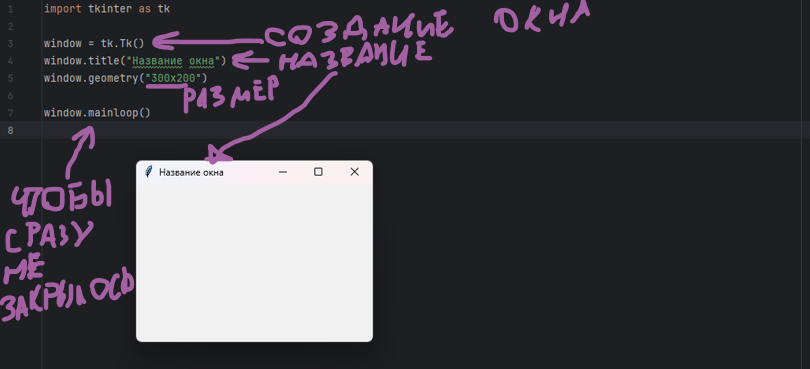
Добавление надписей
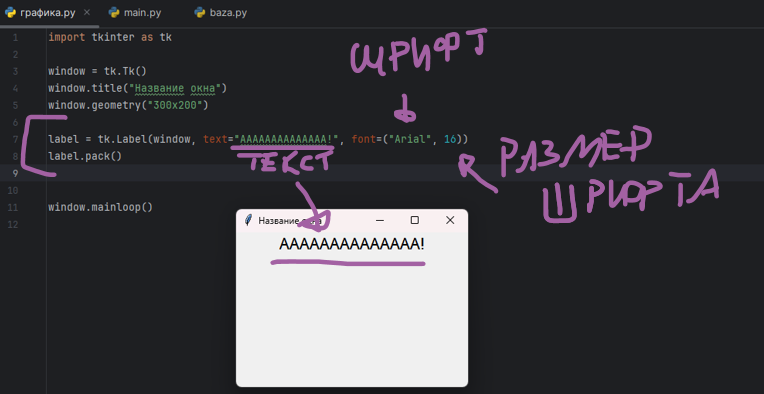
В переменную label создаем надпись с помощью кода:
label = tk.Label(window, text="Привет, мир!", font=("Arial", 16))
label.pack()Весь код нужно вставлять/писать до строчки window.mainloop()
Добавим вторую надпись в переменную label2:
label2 = tk.Label(window, text="Вторая!", font=("Arial", 25))
label2.pack()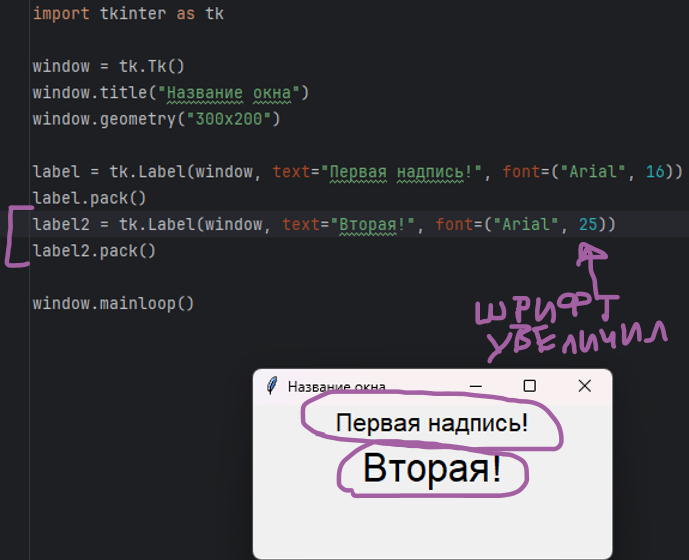
Добавление поля ввода
Поле ввода добавляется так:
entry = tk.Entry(window)
entry.pack()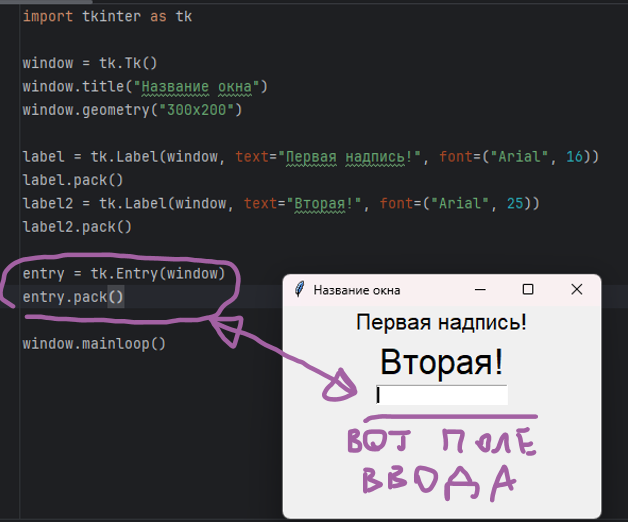
Добавление кнопки
Теперь сделаем кнопку!
def knopka():
    text = entry.get()
    label.config(text="Привет, " + text)

button = tk.Button(window, text="Кнопька!", command=knopka)
button.pack()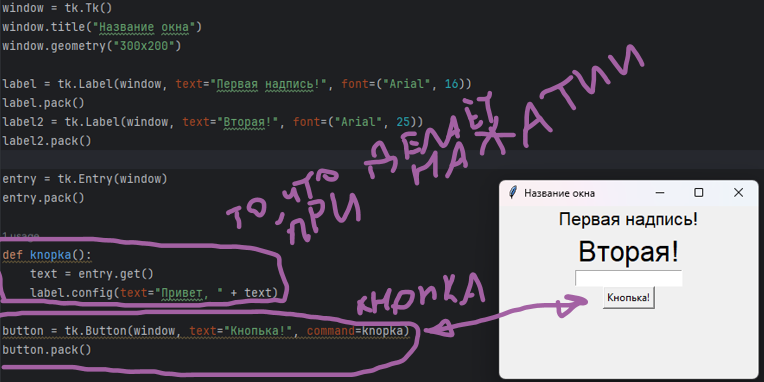
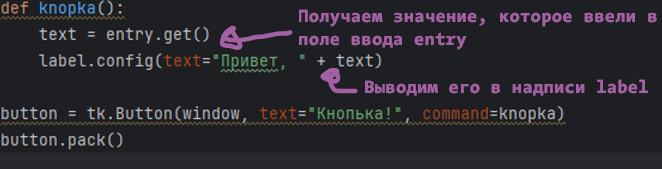
Объяснение функции кнопки:
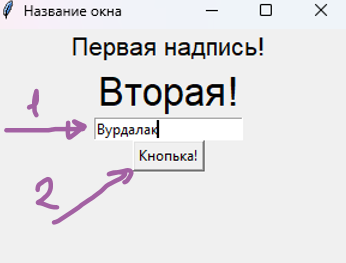
Теперь проверим работу кнопки. Введем в поле ввода свое имя
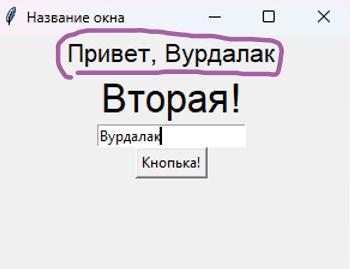
Надпись поменялась
Изменение цвета надписи
Можно также менять цвет надписи, используя параметр fg:
def knopka():
    text = entry.get()
    label.config(text="Привет, " + text, fg="blue")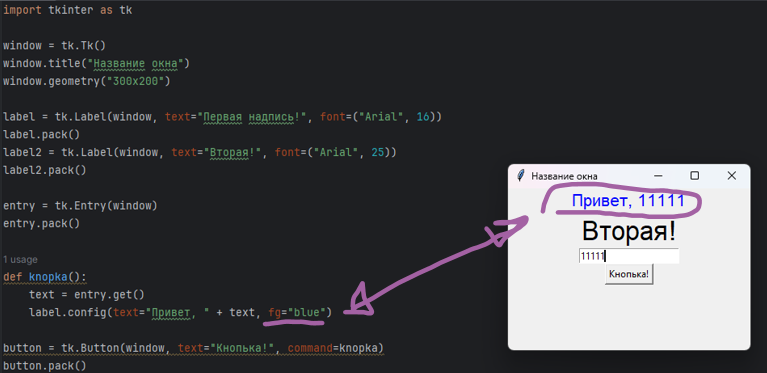
Вот несколько цветов, которые можно передать в fg:
- • "black" - чёрный
- • "white" - белый
- • "red" - красный
- • "green" - зелёный
- • "blue" - синий
- • "yellow" - жёлтый
- • "orange" - оранжевый
- • "purple" - фиолетовый
- • "pink" - розовый
- • "cyan" - бирюзовый
- • "magenta" - пурпурный
- • "brown" - коричневый
- • "gray" или "grey" - серый
Изменение шрифта надписи
Также можно поменять шрифт и его размер с помощью параметра font:
def knopka():
    text = entry.get()
    label.config(text="Привет, " + text, fg="blue", font=("Arial", 25))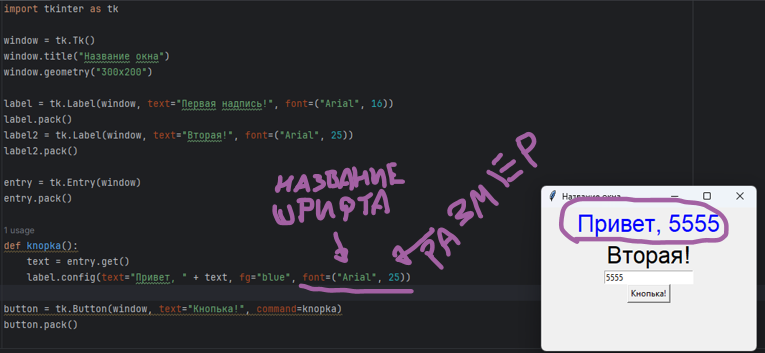
Изменение цвета окна
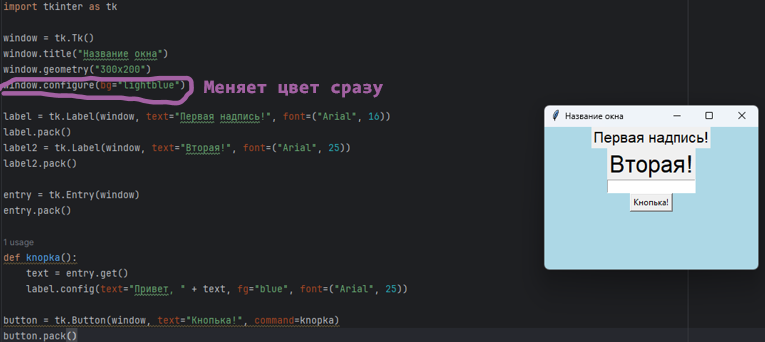
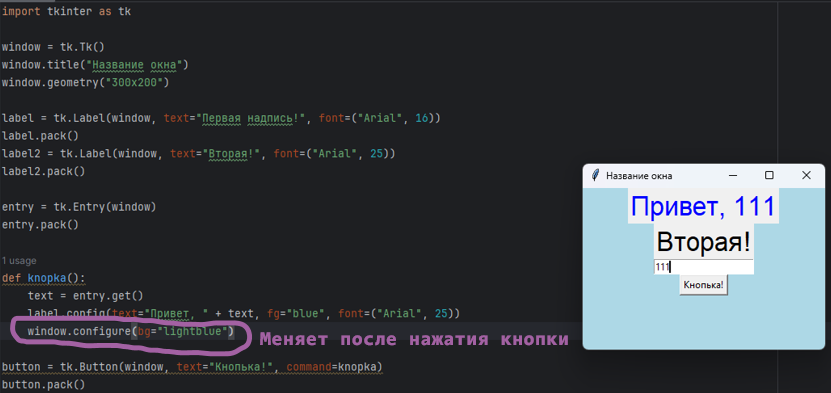
Чтобы изменить цвет окна используется команда
window.configure(bg="lightblue")Здесь в параметр bg (вместо lightblue) пишем желаемый цвет
Можем поменять цвет сразу (поменяется при запуске окна)
Или по нажатию кнопки
Задания по Tkinter ฅ^•ω•^ฅ
- Создай окно
- • Сделай окно размером 400x300
- • Назови его "Моё первое окно"
- • Поставь светло-зелёный фон
- Добавь надпись
- • Напиши "Привет!"
- • Сделай шрифт крупным (например, 20)
- Добавь поле для ввода имени
- Добавь кнопку
- • Кнопка с надписью "Скажи привет"
- • Когда нажмёшь на кнопку, надпись должна измениться на "Привет, <твое имя>!"
- Поиграй с цветом и шрифтом. После нажатия на кнопку:
- • Сделай, чтобы текст надписи стал зеленым
- • Поменяй шрифт на "Arial", 25
- Добавь ещё кнопку, которая меняет цвет фона окна на желтый