Интерактивные элементы
Сайт не только должен рисовать элементы, но и как-то взаимодействовать с пользователем.
За это отвечают два вида элементов:
<button>— кнопки. На них можно нажимать<input>,<textarea>,<select>— поля ввода. В них можно писать
Кнопки
Кнопка создаётся тегом <button>.
<button>Нажми меня</button>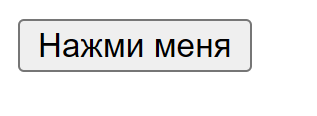
У кнопки есть три типа:
type="button"— обычная кнопка (ничего не делает)type="submit"— отправляет форму (по умолчанию)type="reset"— очищает форму
<button type="button">Обычная</button>
<button type="submit">Отправить</button>
<button type="reset">Сбросить</button>
Кнопку можно отключить — она не будет нажиматься:
<button disabled>Недоступна</button>Стилизация кнопок
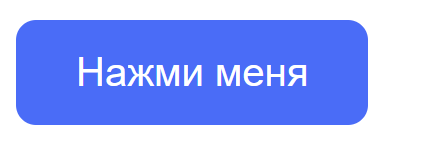
По умолчанию кнопки выглядят скучно. Но мы можем сделать их красивыми через CSS.
button {
    background: #4a6cf7;
    color: white;
    border: none;
    padding: 12px 24px;
    border-radius: 8px;
    font-size: 16px;
    cursor: pointer;
}
Разберём каждое свойство:
| Свойство | Что делает |
|---|---|
background |
Цвет фона кнопки |
color |
Цвет текста |
border |
Рамка (можно убрать через none) |
padding |
Внутренний отступ (размер кнопки) |
border-radius |
Скругление углов |
cursor: pointer |
Курсор-рука при наведении |
Кнопка при наведении — через псевдокласс :hover:
button:hover {
    background: #3a5bd9;
    transform: scale(1.05);
}
Кнопка при нажатии — через псевдокласс :active:
button:active {
    transform: scale(0.95);
}
Отключённая кнопка — через псевдокласс :disabled:
button:disabled {
    background: #cbd5e1;
    cursor: not-allowed;
}
Сравнение до и после CSS:
Поля ввода
Поля ввода создаются тегом <input>. У него есть атрибут type, который говорит: что это за поле.
Текстовое поле:
<input type="text" placeholder="Введите имя">Поле для пароля — символы скрываются точками:
<input type="password" placeholder="Пароль">Поле для email:
<input type="email" placeholder="example@mail.ru">Поле для числа:
<input type="number" min="1" max="100">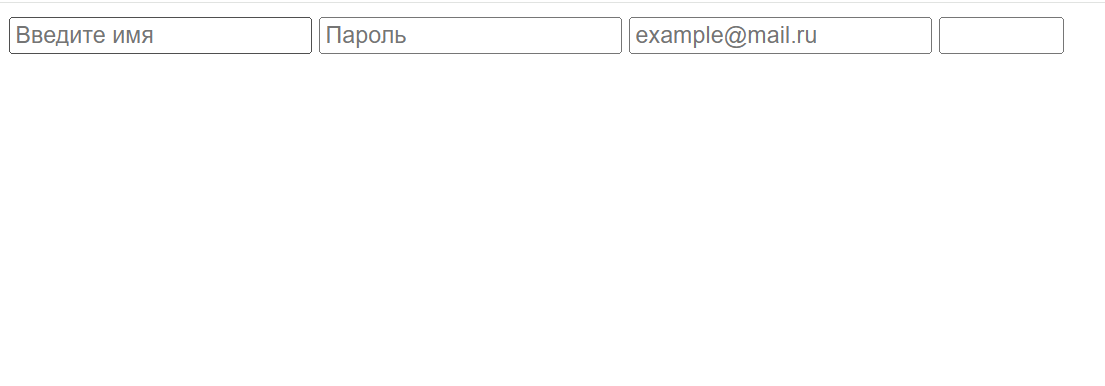
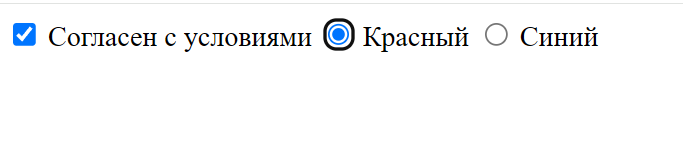
Чекбокс — галочка:
<input type="checkbox" id="agree">
<label for="agree">Согласен с условиями</label>
Радиокнопка — выбор одного из вариантов:
<input type="radio" name="color" id="red">
<label for="red">Красный</label>
<input type="radio" name="color" id="blue">
<label for="blue">Синий</label>
<label> связывается с полем через атрибут for — это делает клик по тексту тоже рабочим.
Многострочное поле — тег <textarea>:
<textarea rows="4" cols="40" placeholder="Ваш комментарий..."></textarea>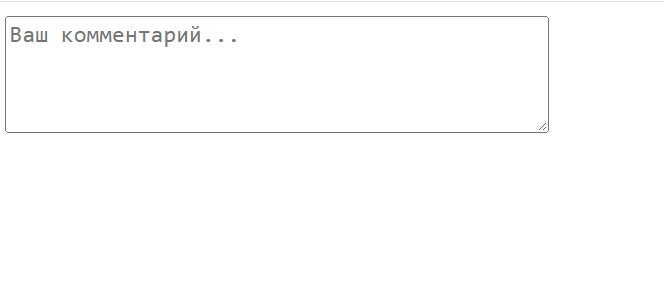
Полезные атрибуты input:
| Атрибут | Что делает |
|---|---|
placeholder |
Подсказка внутри поля |
value |
Значение по умолчанию |
required |
Поле обязательно для заполнения |
maxlength |
Максимум символов |
disabled |
Отключить поле |
Задания по полям ≽^◕ ˕ ◕^≼
- Создай текстовое поле с подсказкой «Введите своё имя»
- Добавь поле для пароля и поле для email
- Сделай чекбокс «Согласен с правилами» с подписью через
<label>
Выпадающие списки и особые поля
Выпадающий список — тег <select>:
<select>
    <option>Москва</option>
    <option>Питер</option>
    <option>Казань</option>
</select>
Поле для выбора даты:
<input type="date">Поле для выбора цвета:
<input type="color">Ползунок:
<input type="range" min="0" max="100" value="50">Загрузка файла:
<input type="file">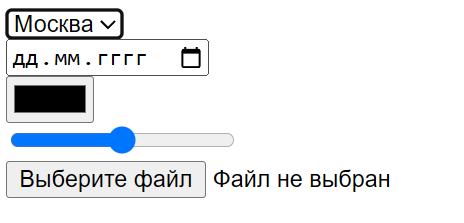
Форма целиком
Форма — это контейнер <form>, который объединяет поля и кнопки.
Когда пользователь нажимает кнопку submit, данные из формы отправляются на сервер.
<form action="/send" method="post">
    <input type="text" placeholder="Имя" required>
    <input type="email" placeholder="Email" required>
    <input type="password" placeholder="Пароль" required>
    <button type="submit">Зарегистрироваться</button>
</form>
Атрибуты формы:
| Атрибут | Что делает |
|---|---|
action |
Куда отправлять данные |
method |
Способ отправки: get или post |
Пока у нас нет сервера, форма никуда не отправит данные — но выглядеть и работать визуально будет.
Стилизация формы
Поля ввода тоже можно и нужно стилизовать.
input, textarea, select {
    width: 100%;
    padding: 10px 14px;
    border: 2px solid #e2e8f0;
    border-radius: 8px;
    font-size: 16px;
    font-family: inherit;
    outline: none;
}

input:focus, textarea:focus, select:focus {
    border-color: #4a6cf7;
    box-shadow: 0 0 0 3px rgba(74, 108, 247, 0.15);
}
Что тут важно:
width: 100%— поле растягивается на всю ширину родителяborder-radius— скруглённые углыoutline: none— убирает стандартную синюю обводку браузера:focus— стиль, когда поле выбрано (кликнули в него)
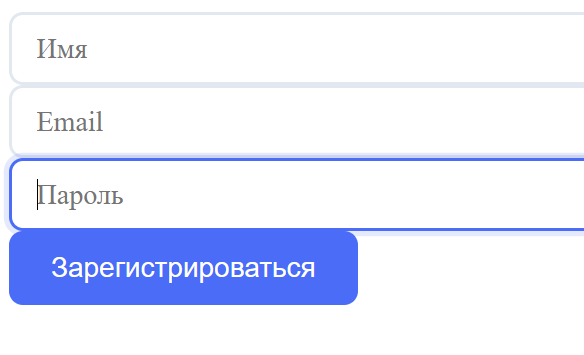
Сравнение до и после CSS:
СПЕЦЗАДАНИЕ
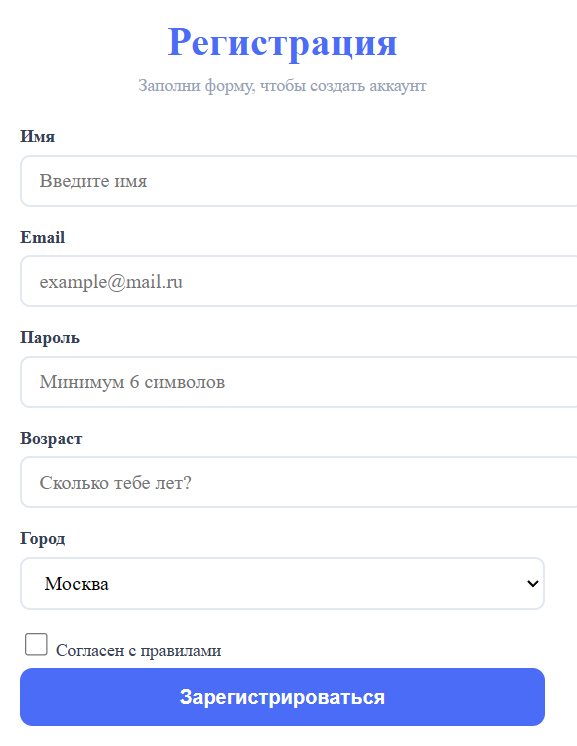
Клепаем форму регистрации
Что должно быть в форме:
<form>— контейнер всей формы<input type="text">— поле «Имя»<input type="email">— поле «Email»<input type="password">— поле «Пароль»<input type="number">— поле «Возраст»<select>— выбор города<input type="checkbox">— «Согласен с правилами»<button type="submit">— кнопка «Зарегистрироваться»
Стилизуй:
- Поля: рамка, скругление, отступы,
:focus - Кнопку: цвет,
:hover,:active - Форму:
background,padding,border-radius
✅ Работаем!!!